Tampilkan postingan dengan label software. Tampilkan semua postingan

Selasa, 05 Maret 2013

Aplikasi pembukuan gratis untuk counter hp


Pembukuan menjadi bagian penting dalam mengukur statistik perkembangan suatu usaha, dalam fungsinya untuk menghitung dan menentukan besar kecil pengeluaran dan pemasukan. Saat ini software-software pembukuan tersedia cukup banyak di internet.
Gcell merupakan sebuah software pembukuan sederhana yang dirancang khusus untuk sobat yang memiliki konter hp. Aplikasi ini gratis dan sangat simple dalam penggunaannya.
Fitur-fitur diantaranya ialah.


  1. Handphone
  2. Voucer (Fisik dan Elektrik)
  3. Kartu Perdana
  4. Accesories Conter
  5. Jasa Service / Perbaikan
Bagi anda yang ingin mengunduhnya silahkan klik link dibawah ini.
Password & name: admin

Baca Selengkapnya →Aplikasi pembukuan gratis untuk counter hp

Rabu, 24 Oktober 2012

Kelebihan dan kelemahan menggunakan Ubuntu


wajib online – Setelah kemarin kita melakukan pengenalan pada Ubuntu, melalui posting saya yang berjudul “Mengenal sistem operasi Ubuntu” disitu jelaskan mengenai hal-hal yang menyangkut dengan Ubuntu. Untuk itu tak ada salahnya kalo hari ini saya akan menjelaskan mengenai kelebihan dan kelemahan menggunakan Ubuntu.

Kelebihan jika menggunakan Ubuntu
1.      Gratis dan bisa digunakan untuk banyak komputer
2.      Stabil, karena turunan dari Debian dan aman dari virus, worm, malware dan sejenisnya, walaupun tak memakai anti virus
3.      Bisa digunakan pada komputer yang memiliki spesifikasi hardware rendah, dikarenakan Ubuntu sangat ringan sehingga tak membebani kinerja komputer
4.      Kita bisa mencoba menggunakan Ubuntu tanpa perlu menginstalnya kedalam harddisk komputer, dengan menggunakan fitur Live CD pada Ubuntu melalui proses boot pada CD atau flashdisk saja.
5.      Tersedia banyak aplikasi mulai dari aplikasi Office ( libreOffice, OpenOffice), browsing (Firefox, chromunium), multimedia (Rhythmbox, VLC player), grafik (GIMP, shotwell), game (linecity, hedgewar), edukasi/pendidikan (educational suite gcomprize, quran) dan berbagai Aplikasi lainnya yang sebagian besar diantaranya adalah gratis (free)
6.      Driver kebanyakan telah ada di dalam CD, seperti LAN, Wifi, Audio, dan lain sebagainya sehingga tidak sulit bagi kita untuk melakukan instalasi
7.      Terdapatnya Ubuntu Software Center, dimana anda dapat mendownload berbagai aplikasi dan game dengan mudah
8.      Anda dibebaskan dan diperbolehkan untuk menggunakan, memodifikasi dan mendistribusikan sesuka anda
9.      Terdapat lebih dari 55 bahasa, termasuk bahasa Indonesia. Sehingga memudahkan anda dalam menggunakan Ubuntu, jika anda tak mengerti bahasa Inggris.
10.  Tampilan desktop yang keren dan menarik dengan Compiz fusion
11.  Aplikasi Windows tetap bisa dijalankan di Ubuntu menggunakan aplikasi yang bernama Wine (Windows Emulator)
12.  Versi terbaru dari Ubuntu diliris tiap 6 bulan sekali
13.  File ISO Ubuntu bisa didapat dari banyak cara, melalui download, pesan, minta dari teman dan sebagai tanpa melanggar hukum pembajakan software
14.  Bisa di instal bersamaan dengan Windows
15.  Bisa di instal melalui Windows menggunakan bantuan aplikasi bernama pada Windows Wubi
16.  Lebih halal dan masih banyak kelebihan lainnya

Kelemahan jika menggunakan Ubuntu
1.      Belum user friendly, dikarena sebagian besar pengguna Ubuntu berasal dari migrasi Windows dan lainnya
2.      Tak semua aplikasi windows anda kompatibel dengan wine sehingga aplikasi kegemaran anda mungkin tidak bisa digunakan di Ubuntu.
3.      Sedikit dikucilkan dari teman-teman dikarenakan sebagian besar dari mereka menggunakan Windows

Baca Selengkapnya →Kelebihan dan kelemahan menggunakan Ubuntu

Selasa, 04 September 2012

Aplikasi Ramadhan untuk Android


Wajib online – Bulan ramadhan merupakan bulan yang ditunggu-tunggu para kamu muslimin, karena dibulan ini Allah membukakan pintu ampunan kepada semua umat manusia. Sehingga untuk menemani ibadah umat islam android menyediakan sejumlah aplikasi yang bernuansakan bulan Ramadhan. Berikut daftar aplikasinya:
1.      Ramadhan 2012
Dengan aplikasi ini Google Play akan memberitahukan waktu imsak, buka puasa  dan jadwal sholat selama bulan Ramadhan di tahun 2012 ini. Caranya anda tinggal memasukan kota dan Negara tempat anda berada, karena data penetapan waktu pada aplikasi ini, berlaku lebih dari  251 dan 6 juta kota. Sehingga aplikasi ini bisa  anda gunakan di berbagai tempat diseluruh dunia.
2.      Doa harian
Dengan aplikasi anda dapat melihat berbagai doa mulai dari anda bangun tidur hingga anda mulai tidur lagi, yang disampaikan pada tulisan arab dan latin sehingga memudahkan kita untuk membaca doa-doa yang tersedia didalamnya seperti; doa makan, doa sebelum tidur, doa keluar-masuk kamar kecil dan sebagainya.
3.      Muslim Pro-azan, Quran, Qibla
 
Merupakan sebuah aplikasi yang menyediakan petunjuk arah kiblat, penentu waktu salat, kalender hijriyah, serta durasi waktu puasa sesuai lokasi pengguna android dan merupakan aplikasi ideal untuk bulan yang penuh ampunan ini. Dikarenakan Muslim Pro menyediakan informasi seputar Ramadhan yang diakui keakuratannya oleh kaum muslimin yang menggunakan android.
4.      iQuran
Dengan menggunakan aplikasi ini, pengguna Android dapat membaca Al-quran dimanapun ia berada tanpa perlu membawa Al-qur’an, karena aplikasi ini berisi ayat-ayat Al-Quran dalam tulisan Arab yang dilengkapi dengan warna-warna sebagai penunjuk tajwid. Selain itu ada juga terjemahan Al-Quran ke beberapa bahasa termasuk bahasa Indonesia, tanda bacaan berupa suara, dan penanda surat yang telah kita baca
5.      Hadist Arba’in
Dengan aplikasi ini anda dapat membaca 40 hadist utama dari Imam Nawawi sekaligus intisari dan arti dari setiap hadist tersebut sehingga anda dapat mengerti nilai-nilai serta ajaran dari tiap hadist.
6.      Kalkulator zakat
Mengingat zakat sebagai rukun islam yang ketiga, Androidpun tak lupa menggarap aplikasi kalkulasi yang dikhusus untuk kaum muslimin dalam mempemudah penghitungan  besar zakat yang harus mereka keluarkan dari harta,  profesi dan usaha sesuai harga emas terkini. Sehingga memudahkan kita untuk melakukan pengeluaran zakat

Baca Selengkapnya →Aplikasi Ramadhan untuk Android

Minggu, 02 September 2012

10 jenis software yang harus ada pada laptop


Didalam suatu komputer/laptop terdapat  dua unsur yang saling bekerja dan mendukung satu sama lainnya, tanpa adanya salah satu dua unsur tersebut maka sudah dapat dipastikan perangkat itu tidak dapat bekerja dengan semestinya. Hardware dan software inilah unsur yang dimaksud, hardware adalah perangkat keras yang dapat dilihat dan disentuh oleh tangan manusia sedangkan software adalah perangkat lunak laptop yang tidak dapat disentuh oleh tangan manusia. Software pada dasarnya dibagi menjadi beberapa jenis berdasarkan fungsi dan kegunaannya. Berikut dibwah inilah beberapa jenis software yang paling banyak digunakan
1.       Software aplikasi Office
Microsoft office, open office, lotus notes, Oxygen Office professional, IBM lotus symphony, Aby word dan lain sebagainya
2.       Antivirus
Avira, Avast, Avg, Smadav, PCMAV
3.       PDF reader
Adoe reader, foxit reader
4.       Music player and video player
k-lite codec, vlc player, gom player, KM player, FLV player, winamp, jet audio
5.       Browser internet
Mozilla firefox, Opera, Avant, Google chrome, Internet Explorer
6.       Software maintenance komputer
CC cleaner, Advance system care, Tune up utilities
7.       Archiving Program
Winrar, winzip, 7zip
8.       Firewall
Zone alarm free, Comodo internet security
9.       Downloader
Orbit downloader, Internet download manager, Accelerator plus
10.   Instan messenger
Yahoo messenger, G-talk, skype, Nimbus, Ebuddy

Baca Selengkapnya →10 jenis software yang harus ada pada laptop

Minggu, 22 Juli 2012

Operamini handler ternyata buatan anak bangsa

sejarah operaminiWajib online - Anda yang sering berinternet  menggunakan hp pasti cukup hapal dengan aplikasi browser bernama operamini. Operamini adalah aplikasi browser hp paling populer, dikarenakan kemampuannya mengkompres bandwith hingga 80% dengan tampilan yang tak kalah menarik dengan browser lain seperti ucweb dan bolt. Operamini sebenarnya ada beberapa macam, diantaranya;
Operamini standart
Operamini standart adalah operamini asli buatan Amerika, yang belum mengalami pemodifan dan biasanya sudah terinstal pada ponsel secara otomatis sejak dari pabriknya. namun jika di ponsel anda belum terinstal aplikasi ini anda bisa mendapatkannya di m.opera.com atau di www.opera.com  (melalui browser pc). Operamini jenis ini memiliki beberapa versi seperti  opmin 2.0, opmin 3.0, opmni 4.2, opmin 5.0, opmin 5.1 dan yang baru-baru ini adalah opmin 4.3, opmin 6.0, opmin 6.1 dan opmin 6.5, khusus untuk versi 5.0 sampai 6.5 RAM hp diharuskan berukuran cukup besar, sedangkan untuk versi 4.3 kebawah biasanya tak membutuhkan kapasitas ram yang terlalu besar.
Operamini  labs edition
 Operamini labs edition merupakan operamini hasil modifan china dari operamini standart versi 4.2. kelebihan  dari operamini ini adalah adanya fitur anti joystick, hal ini memudahkan untuk menggerakan kursor tanpa menggunakan joystick yang sering mengalami kerusakan. Kelebihan lain dari operamini ini adalah support untuk hp yang memiliki ram rendah. Untuk saat ini operamini jenis ini hanya tersedia untuk versi 4.2 saja, pada versi aslinya operamini ini berbahasa china namun kini telah ditranslate ke bahasa lain ( Indonesia, Inggris, arab dan lain-lain)
Operamini modif (opmod)
macam operamini
Seperti hal operamini labs edition, operamini modif (opmod) juga hasil kreasi dari operamini standart, tetapi dimodif oleh rusia. Operamini ini memiliki ciri khas yakni kapasitas memory yang besar  (200kb -300kb) dan berbahasa rusia pada versi aslinya, namun telah di translate ke bahasa lain termasuk Indonesia. Versi yang paling umum dari operamini ini adalah versi 2, versi 3 dan versi 4, kelebihan dari operamini ini adalah adanya banyak menu  yang tersedia mulai dari pengaturan sampai fitur tabs. Biarpun berkapasitas besar, pada versi 3 kebawah anda masih bisa menginstalnya di hp yang memiliki ram rendah. Salah satu ciri mencolok dari operamini, adanya embel-embel tes1, test 2, test3  dan seterusnya, karena memang operamini jenis ini masih dalam pengembangan tetapi jika anda bosen dengan embel-embel ini, kini opmod juga meluncurkan versi rc (release candidat)
Operamini handler
Para phreakers dan penikmat gretongan pasti sangat hapal dengan operamini tipe ini, karena operamini inilah yang menjadi senjata utama mereka.  Operamini handler biasanya sering di embel-embeli dengan kata UI (HUI). Pada dasarnya modifikasi dari operamini handler hanya berada pada penambahan menu handler saja, dengan demikian kita dapat mengakses internet gratis melalui celah dari bug operator dengan cara memasukkan penyetingan tertentu. Akibatnya muncullah istilah gretonger dan phreaker, serta lahirnya grup-grup  facebook yang memudahkan para gretonger untuk berbagi dan berdiskusi masalah operamini handler ini. Tetapi perlu anda ketahui bahwa operamini yang membuat jengkel para operator ini merupakan hasil modifikasi dari Indonesia (patut diacungi jempol nih), bahkan operamini ini tak hanya dinikmati di Indonesia saja banyak Negara – Negara lain menikmati operamini handler ini, seperti; Malaysia, filiphina, india, rusia, china dan Negara lain.  
Baca Selengkapnya →Operamini handler ternyata buatan anak bangsa

Jumat, 20 Juli 2012

Bermain drum pada komputer


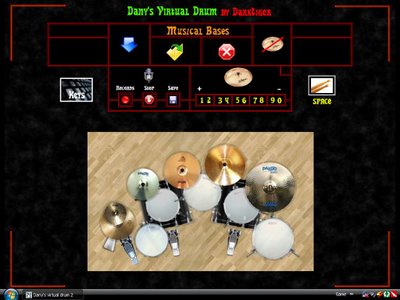
Wajib  online – Pernah  mencoba untuk memainkan alat-alat musik dikomputer atau laptop, seperti  aslinya. Jika belum, anda patut mencoba software musik bernama Virtual Drum yang satu ini. Anda yang sudah memiliki dan ahli bermain mungkin software terasa tak begitu penting tetapi bagi anda yang belum bisa bermain drum dan tidak dapat membelinya, bisa menggunakan software ini sebagai solusinya .
Virtual drum adalah sebuah software virtual yang memungkin anda untuk bermain drum pada komputer anda. Lalu bagaimanakah cara memainlkannya?.. Untuk memainkannya berbeda dengan drum pada umum, anda tak perlu menggebuk-gebuk komputer anda ( bisa-bisa rusak “hadowh”). Anda hanya perlu memencet tombol keyboard sesuai dengan bagian drum yang akan kita gebuk seperti;  tom, senar drum, bass drum dan simbal.
Anda yang mengunduh bisa klik disini

Keyword; cara bemain drum di komputer,    aplikasi untuk bermain drum,   software untuk bermain drum,  cara menggunakan virtual drum
Baca Selengkapnya →Bermain drum pada komputer

Sabtu, 14 Juli 2012

Aplikasi gratis untuk bermain dj di komputer

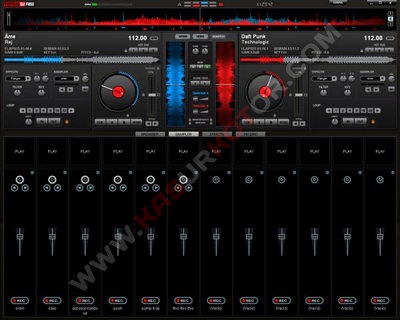
Temen- teman pengen belajar jadi DJ?, kalo ya… sudahkah anda memiliki peralatan yang dibutuhkan?. Kalo belum punya dan tidak dapat membeli perangkat DJ, yang harganya cukup mahal   (belum lagi untuk sound sistem dan aksesoris lain). Anda tak perlu kuatir, ada software gratis yang patut anda coba, bernama Virtual DJ. Software ini hanyalah salah satu dari beberapa software yang dikususkan untuk belajar DJ. Anda hanya perlu  menyediakan seperangkat komputer atau laptop dan tentunya sound beserta earphonenya saja, tak perlu membeli peralatan mahal lain yang biasa digunakan para master DJ.
Screenshot Virtual DJ
Anda yang ingin mencoba berDJ-an dikomputer, dapat mengunduhnya di sini

Selain Virtual DJ ada pula software lain yang sejenis, diantaranya;
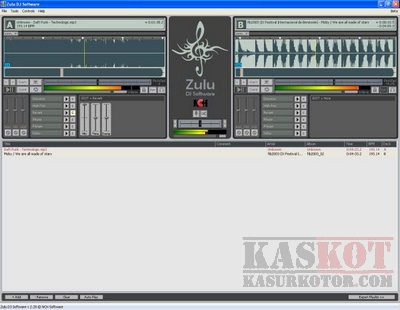
Zulu
Zulu adalah aplikasi sejenis Virtual DJ yang berfungsi untuk mencampur lagu-lagu pada komputer. Selain itu software ini juga memiliki fitur menarik seperti  pengeditan, konversi dan pembuatan track audio.  Kelebihan zulu dari aplikasi DJ lainnya adalah menggunakan system pemrosesan BPM otomatis, yang berguna untuk mensinkronisasi lagu secara otomatis. Dan adanya 5 aplikasi tambahan seperti; wavePad, editor suara: soundTap, MixPad, audio coverter dan tempoperfect metronome.
Mixxx
Berbeda dengan software DJ lainnya, mixxx memiliki tampilan yang lebih sederhana dan dapat melakukan pergantian skin sesuai yang kita inginkan. Fitur menarik lain yang dimiliki mixxa adalah adanya fitur mixxx auto DJ function, yang memungkinkan kita untuk menambahkan beberapa lagu dan kemudian mixxx secara otomatis menyesuaikan BPM pencampuran antar lagu.
Music DJ
terakhir adalah software dj online yang dapat  kita mainkan hanya melalui browser internet tanpa perlu melakukan install software. Software ini sebenarnya aplikasi untuk Mix lagu, dan dimiliki oleh  Youtube

tag: cara bermain DJ di komputer, bermain DJ online, aplikasi DJ
   
Baca Selengkapnya →Aplikasi gratis untuk bermain dj di komputer

Selasa, 03 Juli 2012

Cara mengubah tampilan Windows menjadi Macintosh

Wajib online - Anda yang sering menggunakan OS windows pada komputer atau laptop pasti merasa bosan dengan tampilan Windows yang tak ada perubahannya. Meskipun banyak wallpaper dan tema yang tersedia, namun semua itu tak mampu membuat kita merasa puas. Karena wallpaper dan tema tersebut hanya mengubah sebagian tampilan pada windows saja.
Bagi anda yang ingin merasakan tampilan Macintosh Os leopard secara penuh pada Windows anda, saya memiliki trik yang saya dapat dari blog sebelah. Tetapi sebelumnya anda perlu memastikan bahwa Os windows yang anda gunakan Windows XP SP2 atau versi diatasnya.
Langka pertama yang kita lakukan adalah mendownload software- software dibawah ini.
Leopard theme Os 3.0 - download disini
Rocketdoc – download disini  
Addon Leopard – download disini
Mac search – download disini
Icon Packager – download disini
Apple wallpaper – download disini
Mac Os leopard icon – download disini
Bionic wallpaper – download disini
iLeopard logon – download disini
     Langkah –langkah mengunbah tampilan Windows seperti Macintosh
  1. Leopard theme os Macintosh

  • Jika sudah didownload, kemudian anda ekstrak
  • Selanjutnya anda taruh di drive C://WINDOWS/resouces/theme
  • Untuk menggunakannya anda tinggal klik kanan pada desktop, pilih property. Lalu pilih tab appereance
  • Pada bagian Windows and Buttons, anda klik menu dragdrop. Kemudian anda pilih leopard
  • Terakhir Ok

  1. Mengatur Layout taskbar
Untuk membuat tampilan windows mirip Macintosh anda perlu melakukan pengaturan layout taskbar

  • Pada taskbar desktop (terletak dibawah) anda klik kanan. Perhatikan pada tulisan lock the taskbar, (pastikan tidak dicentang)
  • Kemudian klik tahan mouse anda pada taskbar tadi, lalu anda geser keatas dan lepaskan. Setelah itu anda kunci taskbar dengan cara mencentang Lock the taskbar tadi.

  1. Memodifikasi tampilan Menu
Pada langkah kali ini kita akan menggunakan dua software yakni Rocketdoc dan addon leopard

  1. Ekstrak kedua software diatas
  2. Install software rocketdock dan untuk addon leopard anda taruh di C:\Program Files\RocketDock\Docklets
  3. Buka rocketdock, kemudian klik kanan -> dock setting. Lalu ke tab bagian position.
  4. Pada bagian screen position anda pilih Buttom. Kemudian Ok
  5. Buat folder baru bernama “my shortcut” dan Copy’kan semua shortcut pada desktop disana.
  6. Klik kanan pada Rocketdock > add item. Pilih stack dock
  7. Klik kanan pada icon yang muncul -> pilih icon setting (selanjutnya akan muncul sebuah layar form dialog untuk mengatur settingan yang diinginkan.
  8. Klik bagian folder kemudian cari folder bernama “my shortcut” yang telah anda buat tadi
  9. Klik mode lalu pilih model yang sesuai kemudian Ok
  10. Kemudian untuk menghilangkan shortcut default pada desktop. Klik kanan pada desktop -> arrange icon by lalu hilangkan centang pada text show desktop icon.

  1. Memodifikasi fitur search file (pencari file)
Untuk bisa menyerupai  fitur dan tampilan Macintosh anda  perlu memasang tool pencari pada desktop anda.  Dengan cara menginstal software bernama Mac search yang telah anda download tadi.

  1. Memodifikikasi icon pada Windows xp
Icon windows xp dengan Macintosh memiliki bentuk yang berbeda, untuk anda perlu menyesuaikannya dengan cara, sebagai berikut:

  • Esktrak file bernama Icon packager dan Mac Os Leopard icon, yang telah anda download tadi.
  • Jalankan aplikasi icon packager. Kemudian klik Add icon package -> pilih from disk
  • Lalu pilih icon Mac Os Leopard Icon tadi. Kemudian pilih Apply icon package

  1. Menyesuaikan wallpaper
Agar layar dasar dan menu yang telah dimodifikasi tadi dapat menyatu. Anda perlu melakukan penyesuaian wallpaper, dengan cara memilih wallpaper yang anda sukai pada file apple wallpaper yang telah anda download tadi.
Dengan cara:

  • Klik kanan pada desktop, kemudian pilih property
  • Klik tab pada bagian desktop, kemudian pilih browse. Lalu pilih wallpaper pada folder Apple wallpaper
  • Terakhir Ok
Catatan:
Jika anda menginginkan wallpaper bergerak anda bisa menggunakan bionic wallpaper (unduh pada link download diatas)

  1. Menyesuaikan menu log on
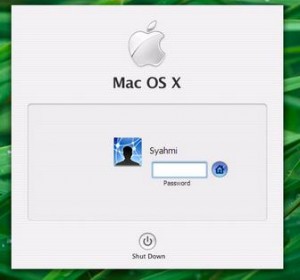
Pada terakhir ini kita menyesuaikan menu logon pada windows agar menyerupai bentuk logon pada Macintosh.

  • Demi keamanan pertama kali ini akan melakukan backup pada file logonui.exe yang terdapat pada drive C:\WINDOWS\system32
  • Ekstrak iLeopard Logon, kemudian copy-kan file logonui.exe ke C:\WINDOWS\system32
  • Restart komputer anda
  • Saat booting, anda tekan f8  berulang-ulang untuk menuju ke safemode
  • Setelah itu, copy sekali lagi file logonui.exe ke C:\WINDOWS\system32
  • Restart komputer anda sekali lagi
  • Selesai

(tampilan Windows versi Macintosh)
Sekarang windows anda sudah memiliki tampilan seperti Macintosh, semoga bermanfaat
Sumber ilmukomputer.org
Baca Selengkapnya →Cara mengubah tampilan Windows menjadi Macintosh