Kamis, 16 Agustus 2012

Hal-hal penting sebelum membeli Android

Wajib online – Sebagai efek dari perkembangan jaman di bidang teknologi khususnya komunikasi maupun informasi kini kita tak akan sulit lagi untuk menemukan perangkat-perangkat canggih yang beredar dipasaran seperti komputer, laptop, ponsel dan sejenisnya. Coba kita ambil contoh  salah satunya ponsel , jika dibandingkan 10 tahun tahun lalu  kini ponsel sudah memiliki fitur-fitur menarik nan canggih. Android inilah salah satu dari beberapa produsen ponsel pintar (smartphone) tersebut
Karena  saking banyaknya fitur dan fungsi yang berbeda, tentu  hal ini sangat membingungkan kita yang ingin membeli ponsel pintar tersebut. Untuk itu pada posting kali ini saya akan membahas mengenai  hal yang perlu diperhatikan sebelum membeli ponsel android. Berikut uraiannya:
  1. Tentu yang paling perlu anda pertimbangan pertama kali adalah kemampuan keuangan (budget) anda, jangan sampai anda membeli smartphone yang jauh dari budget yang anda miliki atau malah membeli smartphone murahan yang tidak sesuai dengan kebutuhan anda.
  2. Bandingkan dengan beberapa tipe android yang sekiranya  menarik menurut anda, kemudian sesuai dengan kemampuan dan manfaat yang anda peroleh dari smartphone tersebut. Biasanya untuk kebutuhan bisnis (sms, telephon, internet dll) harga lebih murah bila dibandingkan untuk keperluan entertainment ( game, jejaring sosial, music dll)
  3. Perhatikan  tanggal perilisan pada versi android yang bersangkutan, belum tentu harga rilsan terbaru akan lebih lebih mahal dari rilisan lama. Karena biasanya rilisan terbaru akan lebih murah karena masih dalam harga promosi
  4. Perhatikan perkembangan komunitas, karena dengan adanya pengguna yang meluas tentu akan mempermudah anda dalam mengatasi masalah yang muncul pada ponsel android anda
  5. Jika membeli ponsel second (bekas), belilah pada orang yang menurut anda percayai. Dan tentunya perhatikan spesifikasi dan kerusakan pada android tersebut
  6. Terakhir yang tak kalah penting adalah dukungan dari vendor anda

Baca Selengkapnya →Hal-hal penting sebelum membeli Android

Jumat, 03 Agustus 2012

Pengaturan wajib sebelum memulai Photoshop

Photoshop merupakan salah satu software edit photo paling populer, banyak gambar dan photo menakjubkan karena hasil olahan dari software ini.  Baiklah saya tak perlu basa basi lagi, kali ini saya akan menjelaskan mengenai  pengaturan awal sebelum memulai photoshop. Bisa dibilang settingan ini merupakan settingan wajib sebelum anda memulai photoshop. Oiya hampir lupa photoshop yang saya gunakan ini versi CS4 untuk versi lain cara pengaturan juga tak jauh berbeda.
Ada 5 macam settingan yang perlu anda lakukan, berikut settingan-settingannya
1.       Pengaturan history state
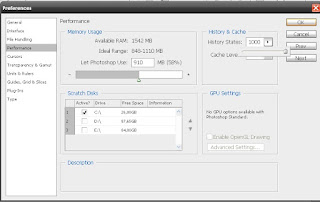
Pengaturan ini berfungsi untuk mengatur banyaknya langkah pengeditan  yang bisa kita lakukan dalam editing  photo atau jika pada software word  pengaturan ini seperti mengatur  banyaknya undo yang kita lakukan. Secara default photoshop hanya mengijinkan kita melakukan 20 langkah pengeditan saja, sehingga jika langkah yang kita lakukan lebih dari 20 langkah maka langkah editing yang sebelumnya akan digantikan dengan langkah yang lebih baru, untuk penyetingan berikut tutorialnya:
a.       Pilih edit-> Preferences -> General  -> Performance
b.      Selanjutnya anda klik “History States” yang terletak di menu dibawah menu “ history & cache

c.       Geser kursor mouse anda kekanan, hingga nilai yang tertera pada history state mencapai 1000 atau sesuai keinginan anda.
2.       Pengaturan display anda cursor
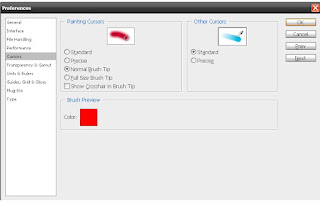
Secara default photoshop menggunakan kursor  standart yang berbentuk bolpoint/pinset dalam pengambilan detail pikselnya. Sehingga untuk mempermudahnya kita perlu merubah kursor tersebut menjadi precise. Berikut cara penyetingannya:

a.       Pilih edit-> Preferences -> General  -> Cursor

b.      Pada bagian painting cursor anda biar secara default yakni “ Normal Brush Tip” kemudian pada bagian other cursor anda pilih “precise”
3.       Pengaturan Unit and Ruler
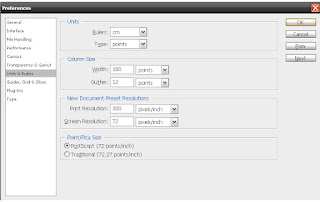
Pengaturan Unit and Ruler ini bertujuan untuk mengatur ulang satuan ukuran standart photoshop (dari inchi menjadi cm). Sehingga photoshop akan menerapkan satuan ukur “cm” pada setiap gambar dan photo yang akan kita edit. Berikut cara pengaturannya:

a.       Pilih edit-> Preferences -> General  -> Unit and Ruler

b.      Kemudian pada bagian “unit” anda klik kolom ruler dan pilih “cm”
c.       Klik ok
4.       Pengaturan Workspace
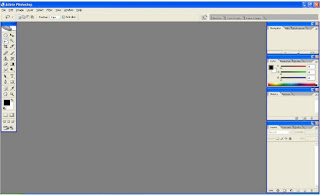
Pada langkah ke 4 ini kita akan mengatur  tata letak area kerja pada photoshop, karena secara default photoshop menampilkan hampir seluruh palet pada area workspace, sehingga tampilan photoshop akan terkesan amburadul.


Gambar diatas merupakan tampilan default yang disediakan photoshop, coba anda perhatikan pada palet di sisi kanan, akan terlihat beberapa palet yang berjejalah tak karuan. Sebaiknya hilangkan saja beberapa palet yang menurut anda jarang digunakan agar tampilan lebih terlihat rapi.
5.       Pengaturan keyword shortcut/ jalan pintas
Pengaturan shortcut sangat penting kita terapkan untuk mempermudah dan menambah ke-efektifan kita dalam pengolah gambar. Buatlah shortcut pada keyboard yang sering anda akses, terutama pada perintah pengerjaan seperti: cut, undo, redo, copy dan lain sebagainya. Untuk membuat shortcut, klik menu Edit -> keyboard shortcut


Baca Selengkapnya →Pengaturan wajib sebelum memulai Photoshop

Jumat, 27 Juli 2012

Langkah-langkah memasang prosesor laptop


Wajib online - Seperti layaknya komputer  desktop, laptop juga memiliki perangkat yang hampir sama dengan komputer, salah satunya prosesor. Prosesor adalah perangkat hardware yang sangat penting pada laptop maupun komputer, karena pada prosesor inilah data-data dan perintah di proses. Mengingat harga prosesor yang sangat mahal, merawat prosesor sebelum terjadi kerusakan adalah tindakan yang wajib anda lakukan. Selain itu prosesor sendiri biasa tidak  dapat diperbaiki  kecuali dengan mengupgrade prosesornya (menggantinya).  
Untuk itu pada posting kali ini saya akan membahas mengenai cara untuk memasang porsesor

Setelah browsing di internet untuk mencari cara mengganti prosesor akhirnya usaha saya membuahkan hasi,  saya menemukan situs yang  memuat tutorial untuk memasang prosesor (inilah linknya http://news.palcomtech.com/tag/memasang-prosesor/). Tetapi kali ini saya juga akan memberikan cara memasang prosesor  dengan penyampaian gaya bahasa yang berbeda
1.      Buka tuas pengunci prosesor, dan pastikan tanda panah pada prosesor berada di posisi pangkal tungkai pengunci socket prosesor

2.      Posisikan dan sesuaikan prosesor pada socket prosesor

3.      Kunci socket prosesor

Selesai, semoga muatan ini bermanfaat untuk anda yang membutuhkan termasuk saya

(artikel ini dikutip dari : http://news.palcomtech.com/tag/merakit-laptop/ )
Baca Selengkapnya →Langkah-langkah memasang prosesor laptop

Rabu, 25 Juli 2012

Cara menambah link sumber otomatis ketika di copas


Kali ini saya akan membahas mengenai cara menambah link otomatis ketika artikel di copy-paste
Wajib online – Kegiatan copy paste artikel orang lain dalam dunia blogging memang bukanlah hal yang biasa lagi. Dengan hanya mengandalkan copy-paste saja kita sudah bisa memiliki artikel dengan mudah dan cepat , tanpa perlu susah-susah untuk membuatnya.
Sebenarnya copy paste artikel adalah hal yang boleh-boleh saja, tetapi jika anda mencopy paste artikel dengan tujuan untuk publikasikanya kembali, seperti memposting pada blog anda perlu mencantumkan link sumber artikel tersebut. Nah bagi kamu (blogger) yang ingin artikelmu ketika dicopas muncul link sumber otomatisnya saya memiliki tutorial yang patut anda coba, berikut langkah-langkahnya:
1.      Login ke blogger dengan akun anda
2.      Rancangan
3.      Pilih edit html
4.      Centang expand template widget
5.      Cari kode <body> (untuk mempermudah  gunakan CTRL+F)
6.      Copy dan paste kode dibawah ini tepat di atas <body>

<script type="text/javascript"> if(document.location.protocol=='http:'){ var Tynt=Tynt||[];Tynt.push('cXIEhKYVSr4lJ5adbi-bpO');Tynt.i={"ap":"Sumber :"}; (function(){var s=document.createElement('script');s.async="async";s.type="text/javascript";s.src='http://infonetmu.googlecode.com/files/sumber-otomatis.js';var h=document.getElementsByTagName('script')[0];h.parentNode.insertBefore(s,h);})(); } </script>
7.      Simpan

Catatan: untuk mengecek anda bisa mencobanya dengan mencopy artikel diblog anda kemudian mempaste pada notepad


Baca Selengkapnya →Cara menambah link sumber otomatis ketika di copas

Minggu, 22 Juli 2012

Operamini handler ternyata buatan anak bangsa

sejarah operaminiWajib online - Anda yang sering berinternet  menggunakan hp pasti cukup hapal dengan aplikasi browser bernama operamini. Operamini adalah aplikasi browser hp paling populer, dikarenakan kemampuannya mengkompres bandwith hingga 80% dengan tampilan yang tak kalah menarik dengan browser lain seperti ucweb dan bolt. Operamini sebenarnya ada beberapa macam, diantaranya;
Operamini standart
Operamini standart adalah operamini asli buatan Amerika, yang belum mengalami pemodifan dan biasanya sudah terinstal pada ponsel secara otomatis sejak dari pabriknya. namun jika di ponsel anda belum terinstal aplikasi ini anda bisa mendapatkannya di m.opera.com atau di www.opera.com  (melalui browser pc). Operamini jenis ini memiliki beberapa versi seperti  opmin 2.0, opmin 3.0, opmni 4.2, opmin 5.0, opmin 5.1 dan yang baru-baru ini adalah opmin 4.3, opmin 6.0, opmin 6.1 dan opmin 6.5, khusus untuk versi 5.0 sampai 6.5 RAM hp diharuskan berukuran cukup besar, sedangkan untuk versi 4.3 kebawah biasanya tak membutuhkan kapasitas ram yang terlalu besar.
Operamini  labs edition
 Operamini labs edition merupakan operamini hasil modifan china dari operamini standart versi 4.2. kelebihan  dari operamini ini adalah adanya fitur anti joystick, hal ini memudahkan untuk menggerakan kursor tanpa menggunakan joystick yang sering mengalami kerusakan. Kelebihan lain dari operamini ini adalah support untuk hp yang memiliki ram rendah. Untuk saat ini operamini jenis ini hanya tersedia untuk versi 4.2 saja, pada versi aslinya operamini ini berbahasa china namun kini telah ditranslate ke bahasa lain ( Indonesia, Inggris, arab dan lain-lain)
Operamini modif (opmod)
macam operamini
Seperti hal operamini labs edition, operamini modif (opmod) juga hasil kreasi dari operamini standart, tetapi dimodif oleh rusia. Operamini ini memiliki ciri khas yakni kapasitas memory yang besar  (200kb -300kb) dan berbahasa rusia pada versi aslinya, namun telah di translate ke bahasa lain termasuk Indonesia. Versi yang paling umum dari operamini ini adalah versi 2, versi 3 dan versi 4, kelebihan dari operamini ini adalah adanya banyak menu  yang tersedia mulai dari pengaturan sampai fitur tabs. Biarpun berkapasitas besar, pada versi 3 kebawah anda masih bisa menginstalnya di hp yang memiliki ram rendah. Salah satu ciri mencolok dari operamini, adanya embel-embel tes1, test 2, test3  dan seterusnya, karena memang operamini jenis ini masih dalam pengembangan tetapi jika anda bosen dengan embel-embel ini, kini opmod juga meluncurkan versi rc (release candidat)
Operamini handler
Para phreakers dan penikmat gretongan pasti sangat hapal dengan operamini tipe ini, karena operamini inilah yang menjadi senjata utama mereka.  Operamini handler biasanya sering di embel-embeli dengan kata UI (HUI). Pada dasarnya modifikasi dari operamini handler hanya berada pada penambahan menu handler saja, dengan demikian kita dapat mengakses internet gratis melalui celah dari bug operator dengan cara memasukkan penyetingan tertentu. Akibatnya muncullah istilah gretonger dan phreaker, serta lahirnya grup-grup  facebook yang memudahkan para gretonger untuk berbagi dan berdiskusi masalah operamini handler ini. Tetapi perlu anda ketahui bahwa operamini yang membuat jengkel para operator ini merupakan hasil modifikasi dari Indonesia (patut diacungi jempol nih), bahkan operamini ini tak hanya dinikmati di Indonesia saja banyak Negara – Negara lain menikmati operamini handler ini, seperti; Malaysia, filiphina, india, rusia, china dan Negara lain.  
Baca Selengkapnya →Operamini handler ternyata buatan anak bangsa