Selasa, 03 Juli 2012

Cara mengubah tampilan Windows menjadi Macintosh

Wajib online - Anda yang sering menggunakan OS windows pada komputer atau laptop pasti merasa bosan dengan tampilan Windows yang tak ada perubahannya. Meskipun banyak wallpaper dan tema yang tersedia, namun semua itu tak mampu membuat kita merasa puas. Karena wallpaper dan tema tersebut hanya mengubah sebagian tampilan pada windows saja.
Bagi anda yang ingin merasakan tampilan Macintosh Os leopard secara penuh pada Windows anda, saya memiliki trik yang saya dapat dari blog sebelah. Tetapi sebelumnya anda perlu memastikan bahwa Os windows yang anda gunakan Windows XP SP2 atau versi diatasnya.
Langka pertama yang kita lakukan adalah mendownload software- software dibawah ini.
Leopard theme Os 3.0 - download disini
Rocketdoc – download disini  
Addon Leopard – download disini
Mac search – download disini
Icon Packager – download disini
Apple wallpaper – download disini
Mac Os leopard icon – download disini
Bionic wallpaper – download disini
iLeopard logon – download disini
     Langkah –langkah mengunbah tampilan Windows seperti Macintosh
  1. Leopard theme os Macintosh

  • Jika sudah didownload, kemudian anda ekstrak
  • Selanjutnya anda taruh di drive C://WINDOWS/resouces/theme
  • Untuk menggunakannya anda tinggal klik kanan pada desktop, pilih property. Lalu pilih tab appereance
  • Pada bagian Windows and Buttons, anda klik menu dragdrop. Kemudian anda pilih leopard
  • Terakhir Ok

  1. Mengatur Layout taskbar
Untuk membuat tampilan windows mirip Macintosh anda perlu melakukan pengaturan layout taskbar

  • Pada taskbar desktop (terletak dibawah) anda klik kanan. Perhatikan pada tulisan lock the taskbar, (pastikan tidak dicentang)
  • Kemudian klik tahan mouse anda pada taskbar tadi, lalu anda geser keatas dan lepaskan. Setelah itu anda kunci taskbar dengan cara mencentang Lock the taskbar tadi.

  1. Memodifikasi tampilan Menu
Pada langkah kali ini kita akan menggunakan dua software yakni Rocketdoc dan addon leopard

  1. Ekstrak kedua software diatas
  2. Install software rocketdock dan untuk addon leopard anda taruh di C:\Program Files\RocketDock\Docklets
  3. Buka rocketdock, kemudian klik kanan -> dock setting. Lalu ke tab bagian position.
  4. Pada bagian screen position anda pilih Buttom. Kemudian Ok
  5. Buat folder baru bernama “my shortcut” dan Copy’kan semua shortcut pada desktop disana.
  6. Klik kanan pada Rocketdock > add item. Pilih stack dock
  7. Klik kanan pada icon yang muncul -> pilih icon setting (selanjutnya akan muncul sebuah layar form dialog untuk mengatur settingan yang diinginkan.
  8. Klik bagian folder kemudian cari folder bernama “my shortcut” yang telah anda buat tadi
  9. Klik mode lalu pilih model yang sesuai kemudian Ok
  10. Kemudian untuk menghilangkan shortcut default pada desktop. Klik kanan pada desktop -> arrange icon by lalu hilangkan centang pada text show desktop icon.

  1. Memodifikasi fitur search file (pencari file)
Untuk bisa menyerupai  fitur dan tampilan Macintosh anda  perlu memasang tool pencari pada desktop anda.  Dengan cara menginstal software bernama Mac search yang telah anda download tadi.

  1. Memodifikikasi icon pada Windows xp
Icon windows xp dengan Macintosh memiliki bentuk yang berbeda, untuk anda perlu menyesuaikannya dengan cara, sebagai berikut:

  • Esktrak file bernama Icon packager dan Mac Os Leopard icon, yang telah anda download tadi.
  • Jalankan aplikasi icon packager. Kemudian klik Add icon package -> pilih from disk
  • Lalu pilih icon Mac Os Leopard Icon tadi. Kemudian pilih Apply icon package

  1. Menyesuaikan wallpaper
Agar layar dasar dan menu yang telah dimodifikasi tadi dapat menyatu. Anda perlu melakukan penyesuaian wallpaper, dengan cara memilih wallpaper yang anda sukai pada file apple wallpaper yang telah anda download tadi.
Dengan cara:

  • Klik kanan pada desktop, kemudian pilih property
  • Klik tab pada bagian desktop, kemudian pilih browse. Lalu pilih wallpaper pada folder Apple wallpaper
  • Terakhir Ok
Catatan:
Jika anda menginginkan wallpaper bergerak anda bisa menggunakan bionic wallpaper (unduh pada link download diatas)

  1. Menyesuaikan menu log on
Pada terakhir ini kita menyesuaikan menu logon pada windows agar menyerupai bentuk logon pada Macintosh.
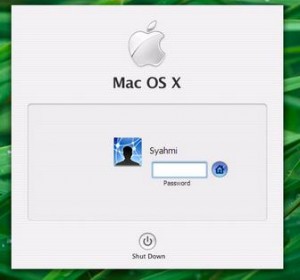
  • Demi keamanan pertama kali ini akan melakukan backup pada file logonui.exe yang terdapat pada drive C:\WINDOWS\system32
  • Ekstrak iLeopard Logon, kemudian copy-kan file logonui.exe ke C:\WINDOWS\system32
  • Restart komputer anda
  • Saat booting, anda tekan f8  berulang-ulang untuk menuju ke safemode
  • Setelah itu, copy sekali lagi file logonui.exe ke C:\WINDOWS\system32
  • Restart komputer anda sekali lagi
  • Selesai

(tampilan Windows versi Macintosh)
Sekarang windows anda sudah memiliki tampilan seperti Macintosh, semoga bermanfaat
Sumber ilmukomputer.org
Baca Selengkapnya →Cara mengubah tampilan Windows menjadi Macintosh

Senin, 02 Juli 2012

Cara membuat artikel terkait pada blogger untuk tampilan seluler

Wajib online – Setelah hampir 30 menit berkeliling didunia maya untuk mencari artikel untuk dijadika bahan pengisi blog. Akhirnya dengan dibantu oleh  om google saya menemukan judul artikel yang sedikit berbeda dari judul artikel lain yaitu: cara membuat artikel terkait pada tampilan seluler. Dari sekian banyak artikel blog dari internet yang membahas tutorial baru kali ini saya menemukan judul artikel seperti itu.
Tanpa berpikir panjang saya pun langsung mempraktekan tutorial dari blog tersebut ke blog saya sebagai bahan percobaannya. Alhasil tampilan yang dijanjikan pada blog itupun terwujud, tanpa berpikir panjang saya langsung menulis ulang tutorial tersebut sebagai pengisi blogku ini.
Berikut inilah tutorial tersebut
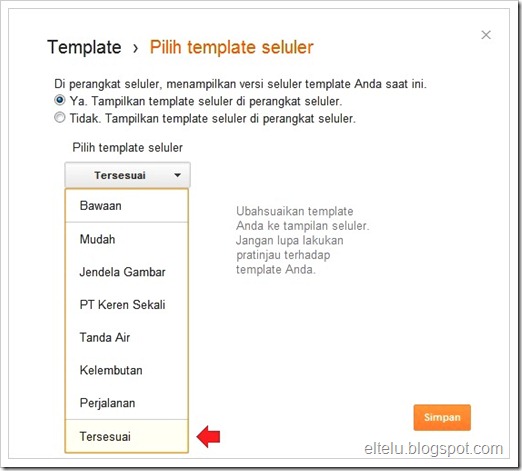
Pertama: anda login ke blogger dengan akun anda, kemudian anda pilih pengaturan -> email / seluler, pada tab template anda pilih template tersesuai
Kedua: anda menuju ke rancangan -> edit HTML, kemudian centang pada kotak “Expand Template Widget”.(Sebelum anda melangkah ke langkah berikutnya, saya sarankan anda untuk membackup template blog anda)
Ketiga: setelah itu anda cari kode <head> “untuk mempermudah gunakan kombinasi tombol ctrl + F”. Kemudian anda taruh kode dibawah ini tepat diatas kode <head> tersebut
<script type='text/javascript'>
//<![CDATA[
var relatedTitles = new Array();
var relatedTitlesNum = 0;
var relatedUrls = new Array();
function related_results_labels(json) {
for (var i = 0; i < json.feed.entry.length; i++) {
var entry = json.feed.entry[i];
relatedTitles[relatedTitlesNum] = entry.title.$t;
for (var k = 0; k < entry.link.length; k++) {
if (entry.link[k].rel == 'alternate') {
relatedUrls[relatedTitlesNum] = entry.link[k].href;
relatedTitlesNum++;
break;}}}}
function removeRelatedDuplicates() {
var tmp = new Array(0);
var tmp2 = new Array(0);
for(var i = 0; i < relatedUrls.length; i++) {
if(!contains(tmp, relatedUrls[i])) {
tmp.length += 1;
tmp[tmp.length - 1] = relatedUrls[i];
tmp2.length += 1;
tmp2[tmp2.length - 1] = relatedTitles[i];}}
relatedTitles = tmp2;
relatedUrls = tmp;}
function contains(a, e) {
for(var j = 0; j < a.length; j++) if (a[j]==e) return true;
return false;}
function printRelatedLabels() {
var r = Math.floor((relatedTitles.length - 1) * Math.random());
var i = 0;
document.write('<ul>');
while (i < relatedTitles.length && i < 20) {
document.write('<li><a href="' + relatedUrls[r] + '">' +
relatedTitles[r] + '</a></li>');
if (r < relatedTitles.length - 1) {
r++;
} else {
r = 0;}
i++;}
document.write('</ul>');}
//]]>
</script>

Keempat: cari kode <div class='post-footer-line post-footer-line-2'> ( yang terletak diantara kode able id='mobile-post' var='post'> dan </b:includable> ). Kemudian anda taruh kode dibawah ini, tepat dibawah kode  <div class='post-footer-line post-footer-line-2'> yang telah anda temukan.
<b:if cond='data:blog.pageType == &quot;item&quot;'>
<div id='mobile-related-posts'>
<div style='text-align: justify;'>
<h4><b>Artikel Terkait: </b></h4>
<b:loop values='data:post.labels' var='label'><data:label.name/><b:if cond='data:label.isLast != &quot;true&quot;'>,</b:if><b:if cond='data:blog.pageType == &quot;item&quot;'><script expr:src='&quot;/feeds/posts/default/-/&quot; + data:label.name + &quot;?alt=json-in-script&amp;callback=related_results_labels&amp;max-results=10&quot;' type='text/javascript'/></b:if></b:loop>
<script type='text/javascript'> removeRelatedDuplicates(); printRelatedLabels();</script>
</div>
</div>
</b:if>

Kelima: simpan template dan untuk melihat hasilnya anda perlu menambahkan ?m=1 pada akhir url blog anda sehingga menjadi www.bloganda.blogspot.com?m=1. Atau anda bisa melihat di sini


sumber eltelu.blogspot.com
Baca Selengkapnya →Cara membuat artikel terkait pada blogger untuk tampilan seluler

Minggu, 01 Juli 2012

Sabily Sistem Operasi khusus untuk kaum muslim


wajib online - Sabily adalah sebuah sistem
operasi bersumber terbuka (open source)
hasil pengembangan dari sistem operasi linux
atau gratis yang didesain khusus untuk kaum
muslim. Layaknya seperti sistem operasi pada
umumnya, Sabily juga dapat diinstal pada
komputer maupun laptop tanpa menginangi
sistem operasi lain (seperi: Windows dan Mac
Os). Namun jika dibandingkan sistem operasi
lain, Sabily memiliki keunikan yang menonjol
yakni adanya fitur dan konten tambahan
yang berbau islami seperti; Zekr dan Mus-haf
Othman (software pembelajaran Al-qur’an), Minbar dan firefox - praytime( aplikasi jadwal sholat
dan ibadah lainnya), Monajat, Hijra (penanggalan islam) dan WebStrict (aplikasi seperti control panel
), bahasa Arab dan tentunya tampilan dan desain yang telah dikhususkan.

( tampilan awal Sabily Os)

Sabily ini juga dilengkapi dengan software perkantoran / Open Office ( pengolah kata, spreasheet,
presentasi ), firefox ( web browser), pidgin (pesan instan), F-spot (pengaturan foto), Gimp (software
manipulasi gambar seperti photoshop) dan software multimedia lain.

Anda yang ingin mengunduhnya bisa klik di http://www.sabily.org/

Catatan : Sebaiknya sebelum anda menginstal Os diatas, anda disarankan untuk menggunakan dual
OS ( windows dan Sabily), karena menurut infomasi yang saya ketahui Sabily sedikit berbeda jika
dibandingkan dengan Os linux lainnya ( ubuntu, suse, mandriva),
Baca Selengkapnya →Sabily Sistem Operasi khusus untuk kaum muslim